

Para fazer login na Shopify, acesse a página de acesso da plataforma, informe o e-mail da sua conta e a senha, e você entra no Shopify admin, o painel de controle da sua loja. Pelo celular, o login funciona da mesma forma no navegador ou pelo aplicativo da Shopify. Se a sua conta tem autenticação em duas etapas ativada, ainda confirma um código extra. Abaixo vai o passo a passo do login, como acessar pelo app, como funciona a verificação em duas etapas e o que fazer quando o acesso falha.
Passo a passo do login na Shopify
O login na Shopify começa na página de acesso da plataforma, onde você informa o e-mail vinculado à sua conta. Diferente de algumas plataformas, a Shopify costuma pedir primeiro o e-mail e depois a senha, em duas etapas na mesma tela. Você digita o endereço, avança, informa a senha e confirma. Em seguida a plataforma valida os dados e abre o Shopify admin, a área interna onde a loja é gerenciada.
É bom entender que o e-mail e a senha dão acesso ao admin, a parte administrativa, e não à loja que o cliente vê. O endereço público da sua loja não exige login nenhum de quem visita. Os dados de acesso são pessoais e servem para você entrar no centro de controle, onde ficam produtos, pedidos, clientes, marketing e configurações. Misturar essas duas coisas é comum no começo, mas o login é sempre para a área de gestão.
Quem tem mais de uma loja na mesma conta escolhe, após o login, qual delas quer acessar. A Shopify permite gerenciar várias lojas vinculadas, então depois de entrar você seleciona a loja certa para trabalhar. Isso é útil para quem opera mais de uma marca ou mercado, porque centraliza o acesso num único conjunto de credenciais, sem precisar de login separado para cada operação.
Se você acessa sempre do mesmo computador, manter a sessão ativa poupa tempo no dia a dia, evitando repetir o login. Em equipamento compartilhado, o caminho seguro é o contrário, sair da conta ao terminar para ninguém mais entrar. O admin dá controle total sobre a loja, incluindo dados sensíveis de venda e cliente, então cuidar de quem tem acesso é parte de manter a operação protegida.
Login pelo app e autenticação em duas etapas
A Shopify tem aplicativo para celular, que deixa o acesso à loja rápido e prático fora do computador. Você baixa o app na loja de aplicativos do seu telefone, faz o login uma vez com e-mail e senha, e passa a acompanhar pedido, produto e venda de qualquer lugar. O app é útil para monitorar a operação no impulso, enquanto as tarefas mais pesadas continuam fluindo melhor na tela grande do computador.
A autenticação em duas etapas é uma camada extra de segurança que vale muito a pena ativar. Com ela ligada, além da senha você confirma um código gerado no celular ou enviado para você no momento do login. Isso significa que, mesmo se alguém descobrir a sua senha, não entra na loja sem o segundo fator. Para um negócio inteiro que vive dentro do painel, essa proteção adicional é um cuidado básico.
Configurar a verificação em duas etapas é simples e fica nas configurações de segurança da conta. Você associa um aplicativo autenticador ou um número de telefone, e a partir daí o segundo fator passa a ser pedido nos acessos. Vale guardar os códigos de recuperação que a plataforma fornece, porque eles salvam o acesso caso você troque de celular ou perca o aparelho que gera os códigos.
O equilíbrio aqui é entre comodidade e segurança. Manter a sessão ativa no seu dispositivo de confiança e ter a verificação em duas etapas ligada é a combinação que protege sem atrapalhar. Você entra com agilidade no aparelho que usa todo dia e mantém a barreira extra contra acesso indevido de fora. Para uma loja que fatura, perder o controle da conta é um risco que não compensa correr.
Como recuperar a senha e resolver problemas de login na Shopify?
O problema mais comum de login é a senha esquecida, e a solução está na própria tela de acesso. Procure a opção de recuperar ou redefinir senha, informe o e-mail da conta e siga o link que a Shopify envia para criar uma senha nova. Se a mensagem não chegar em alguns minutos, confira as pastas de spam e promoções, porque e-mails automáticos às vezes caem ali sem aviso.
Outro tropeço é tentar entrar com o e-mail errado, principalmente para quem tem mais de um endereço. Confirme qual e-mail está vinculado à conta, sem espaço extra nem digitação trocada. Se não lembra, procure na caixa de entrada mensagens da Shopify, que chegaram no endereço usado no cadastro. O e-mail certo é a chave tanto do login quanto da recuperação de senha, então vale ter clareza sobre ele.
Quando a verificação em duas etapas está ativa e você perde acesso ao segundo fator, os códigos de recuperação salvam o dia. Por isso a recomendação de guardá-los num lugar seguro ao ativar o recurso. Sem eles, recuperar o acesso fica mais demorado, exigindo passar por um processo de verificação com o suporte. Prevenir esse cenário guardando os códigos é bem mais simples do que resolver depois.
Se o login continua falhando mesmo com os dados certos, o problema pode estar no navegador ou na conexão. Tente limpar o cache, usar uma janela anônima ou outro navegador, e confira a internet. Persistindo, o suporte da Shopify é o caminho, e ter em mãos o e-mail da conta e a descrição exata do erro acelera o atendimento, porque ajuda a identificar a causa mais rápido do que um pedido genérico.
Entrou no admin? Cuide do estoque para não perder venda
Fazer login é o passo fácil, o que decide o resultado da loja é o que você acompanha lá dentro. Seja qual for a plataforma, a frente que mais costuma vazar dinheiro sem aparecer é o estoque, porque o painel mostra a quantidade de cada produto, mas mostrar saldo é diferente de avisar, com antecedência, que um campeão de venda está prestes a acabar. Essa diferença é onde a venda some sem deixar rastro.
O cenário vale para loja de qualquer tamanho. Um item vende 50 por dia, você tem 300, são 6 dias de cobertura, e se a reposição leva 7 você rompe antes do produto chegar. Fazer essa conta para todos os produtos, todo dia, é o que nenhum painel resolve sozinho e o que a planilha não mantém quando o catálogo cresce. O resultado é ruptura, e ruptura é venda perdida que não vira linha em relatório nenhum.
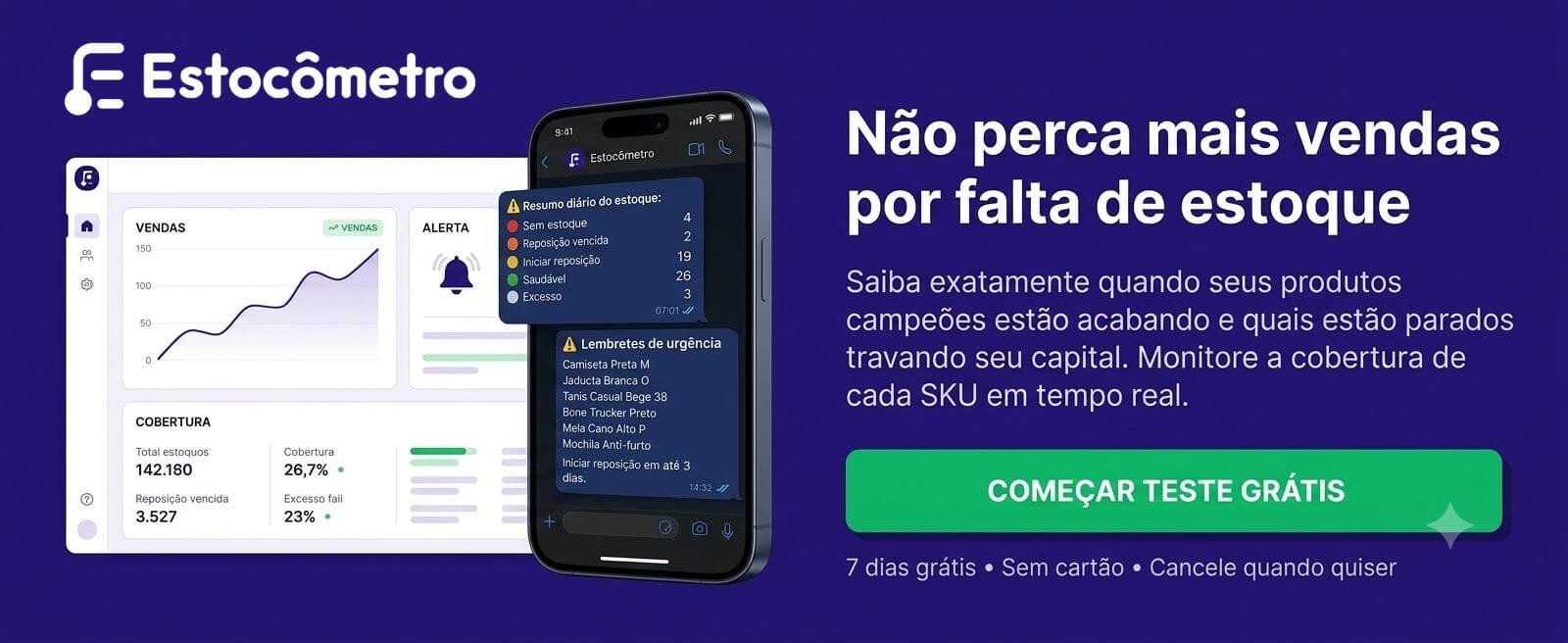
O Estocômetro cuida exatamente dessa parte. Ele monitora a cobertura de cada produto em tempo real e dispara o alerta quando um item está prestes a faltar ou quando está parado travando capital, antes do prejuízo. Em vez de você conferir produto por produto, o sistema observa por você e avisa enquanto ainda dá tempo de comprar ou remanejar, transformando o controle de estoque em algo que roda no automático ao lado da sua loja.
A lógica é simples: o admin sustenta a vitrine e a venda, o monitoramento de estoque protege o que sustenta o faturamento, ter o produto disponível na hora da compra. Você pode testar o Estocômetro por 7 dias grátis e ver a cobertura da sua loja já na primeira tarde. Para se aprofundar no tema, veja o guia de gestão de estoque para e-commerce e como evitar ruptura de estoque.
Perguntas frequentes
Como faço login na Shopify?
Acesse a página de login da Shopify, informe o e-mail da conta, avance e digite a senha. Você entra no Shopify admin, o painel de gestão da loja. Se tiver verificação em duas etapas ativa, confirme também o código adicional.
Como recuperar a senha da Shopify?
Na tela de login, use a opção de redefinir senha, informe o e-mail da conta e siga o link enviado para criar uma senha nova. Se não chegar, confira as pastas de spam e promoções.
O que é a autenticação em duas etapas da Shopify?
É uma camada extra de segurança em que, além da senha, você confirma um código gerado no celular. Mesmo que alguém descubra sua senha, não entra sem o segundo fator. Guarde os códigos de recuperação ao ativar.
Dá para acessar a Shopify pelo celular?
Sim. Você acessa pelo navegador do celular com e-mail e senha, ou baixa o aplicativo da Shopify para entrar com mais agilidade e acompanhar a loja de qualquer lugar.